Bedienungsanleitung für Veranstalter: Veranstaltung einrichten
Diese Anleitung zeigt Schritt für Schritt, wie ihr als Veranstalter eine Distanzritt-Veranstaltung in der Distanzapp einrichtet: von der Anmeldung über das Anlegen der Kontrollpunkte, Runden und Ritte bis zur Vergabe der Stations-Zugänge für eure Helfer.
Die Screenshots in dieser Anleitung zeigen eine Beispiel-Veranstaltung („Neue Test-Veranstaltung“, Buchenhof). Bei eurer eigenen Veranstaltung sehen Name, Datum und Ort natürlich anders aus – der Ablauf ist aber identisch.
1. Anmelden
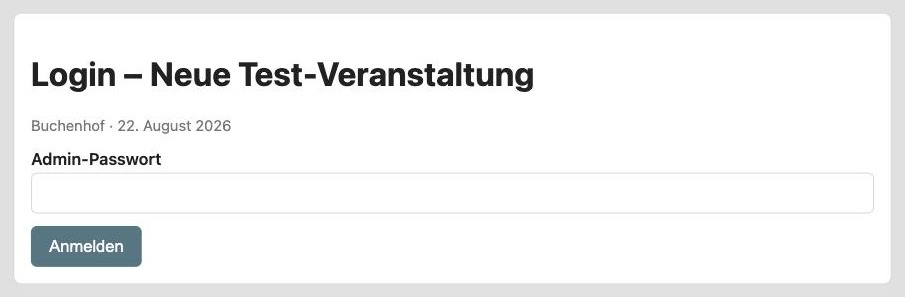
Für jede Veranstaltung erhaltet ihr von mir einen persönlichen Admin-Link sowie ein Passwort. Über diesen Link gelangt ihr direkt zur Login-Seite eurer Veranstaltung – eine allgemeine Startseite oder Registrierung gibt es bewusst nicht, da jede Veranstaltung über ihren eigenen, nicht erratbaren Link erreichbar ist.
- Öffnet den euch zugeschickten Admin-Link in einem Browser (Computer, Tablet oder Smartphone).
- Gebt im Feld „Admin-Passwort“ das euch mitgeteilte Passwort ein.
- Klickt auf „Anmelden“.
Tipp: Speichert euch den Link als Lesezeichen – ihr benötigt ihn während der gesamten Vorbereitung und auch am Veranstaltungstag für die Live-Übersicht wieder.
2. Überblick nach der Anmeldung
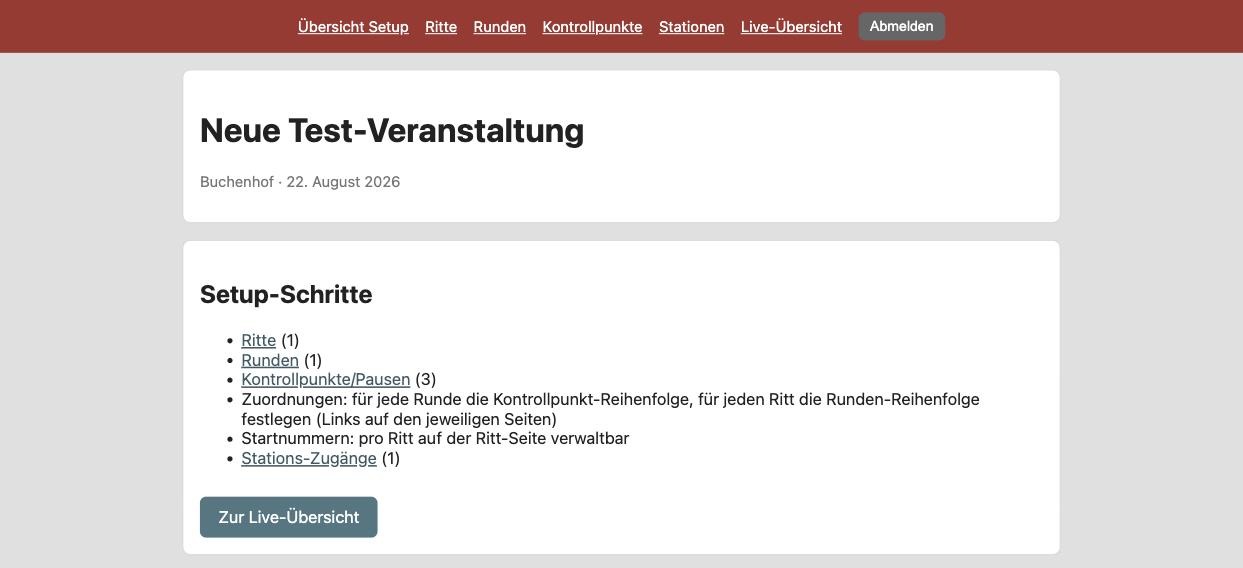
Nach dem Login landet ihr auf der Setup-Übersicht eurer Veranstaltung. Sie listet alle Einrichtungsschritte auf und zeigt in Klammern, wie viele Einträge bereits angelegt sind – zu Beginn stehen dort überall Nullen.
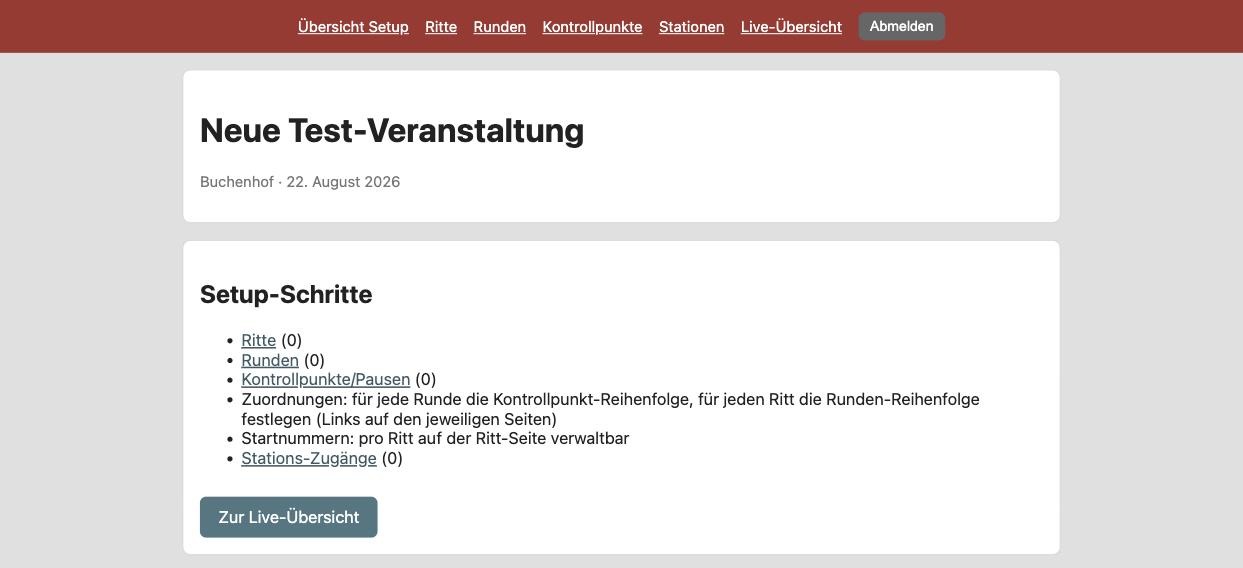
Über die dunkelrote Menüleiste am oberen Rand erreicht ihr jederzeit die Bereiche Ritte, Runden, Kontrollpunkte, Stationen sowie die Live-Übersicht für den Veranstaltungstag.
3. Grundprinzip: In welcher Reihenfolge einrichten?
In der Menüleiste stehen die Bereiche in der Reihenfolge Ritte, Runden, Kontrollpunkte – für das Einrichten dreht ihr diese Reihenfolge am besten um, weil die Bausteine aufeinander aufbauen:
- Kontrollpunkte / Pausen – die physischen Orte auf der Strecke (z. B. eine Tränke, ein Wald-Kontrollpunkt, der zentrale Start-/Ziel-Platz).
- Runden – eine vorgegebene Strecke mit fester Länge, die mit dem Namen einer Farbe definiert wird und aus einer Abfolge von Kontrollpunkten besteht.
- Ritte – der Teil der Veranstaltung, an dem Reiter tatsächlich teilnehmen (z. B. „Ritt A“ über 40 km); ein Ritt legt fest, welche Runden in welcher Reihenfolge geritten werden, sowie den Start-, Ziel- und zentralen Pausen-Kontrollpunkt („Vet-Gate“).
- Stationen – die Zugänge (Name + PIN), mit denen eure Helfer sich an einem Kontrollpunkt anmelden, um Reiter zu erfassen.
Start, Ziel und das zentrale Vet-Gate eines Ritts zeigen im Normalfall alle auf denselben Kontrollpunkt – meist der zentrale Veranstaltungsplatz. Sie können aber auch unabhängig voneinander auf unterschiedliche Kontrollpunkte gelegt werden, falls eure Veranstaltung das erfordert.
4. Kontrollpunkte anlegen
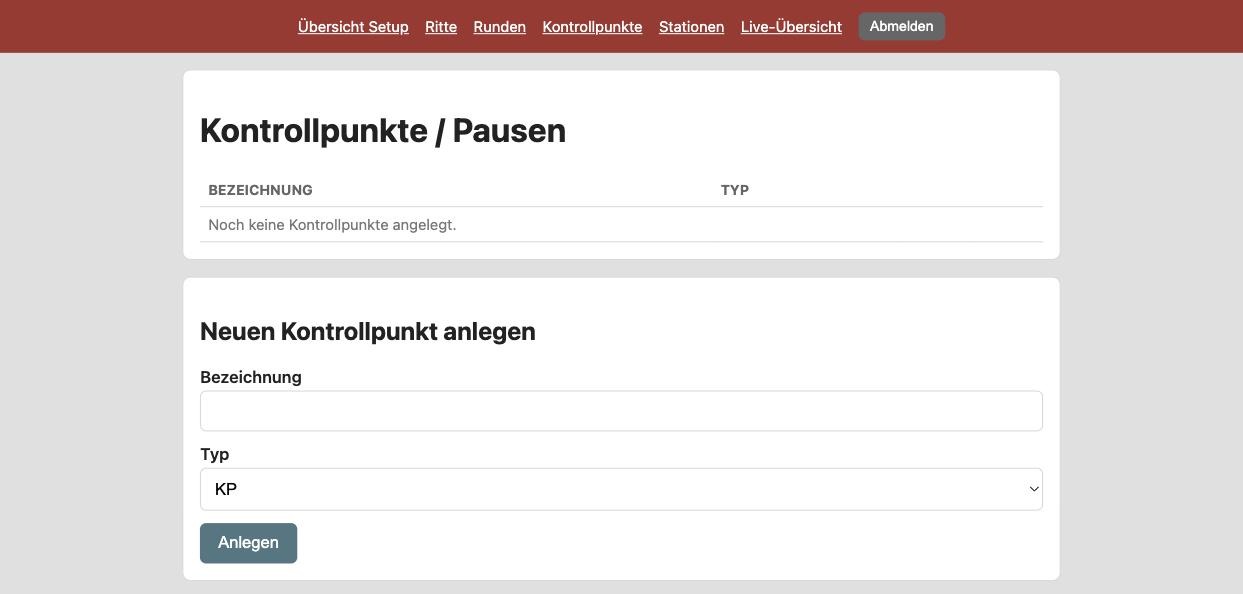
Öffnet in der Menüleiste „Kontrollpunkte“. Hier legt ihr jeden physischen Ort an, an dem ein Reiter erfasst werden kann.
- Bezeichnung eingeben (z. B. „Start/Ziel“ oder „KP Wald“).
- Typ wählen: KP für einen einfachen Durchgangspunkt, oder PAUSE für einen Ort, an dem Reiter tatsächlich anhalten (Ankunft und – nach einer Mindestzeit – Weiter-Ritt, z. B. für einen Vet-Check).
- Auf „Anlegen“ klicken.
Wiederholt das für jeden Kontrollpunkt eurer Veranstaltung. Im Beispiel wurden drei Kontrollpunkte angelegt: „Start/Ziel“ (Typ KP, der zentrale Veranstaltungsplatz), „KP Wald“ (Typ KP, ein reiner Durchgangspunkt) und „Tränke“ (Typ PAUSE).
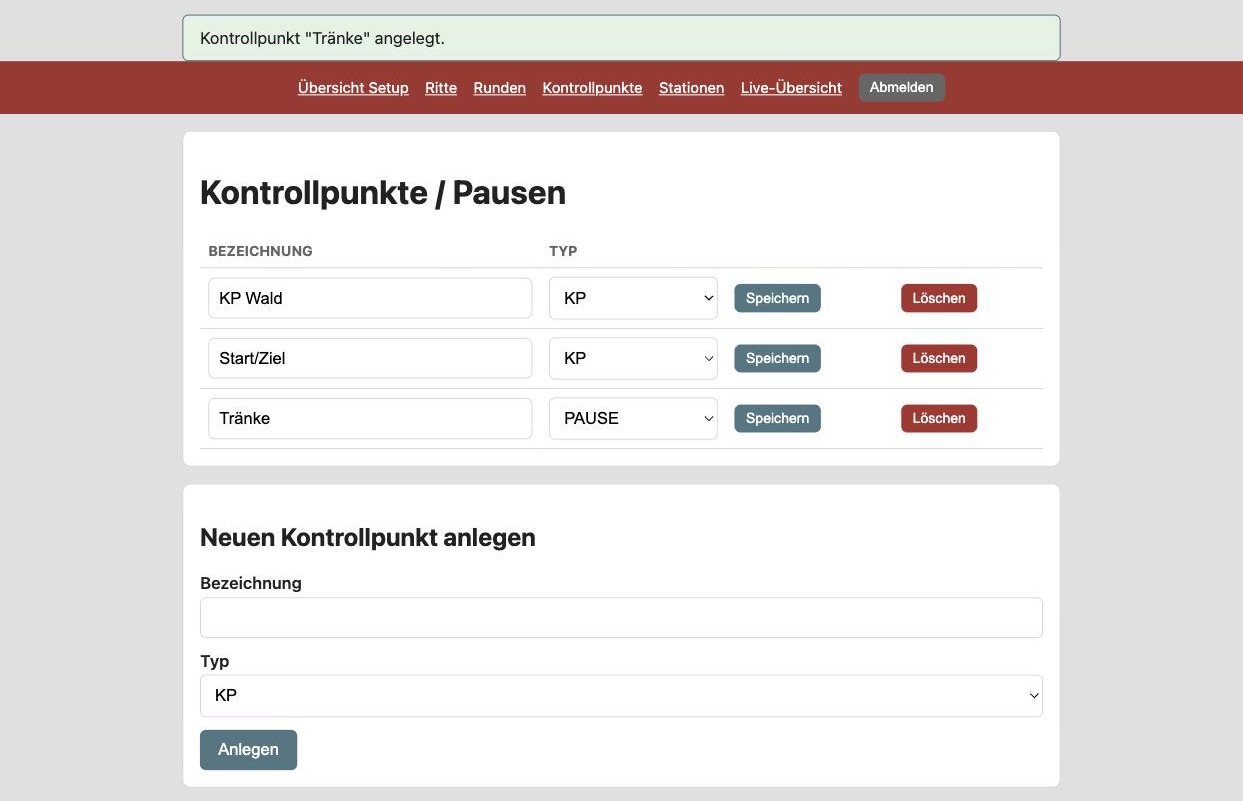
Bereits angelegte Kontrollpunkte könnt ihr in derselben Liste jederzeit umbenennen, den Typ ändern („Speichern“) oder löschen.
5. Runden anlegen und mit Kontrollpunkten verbinden
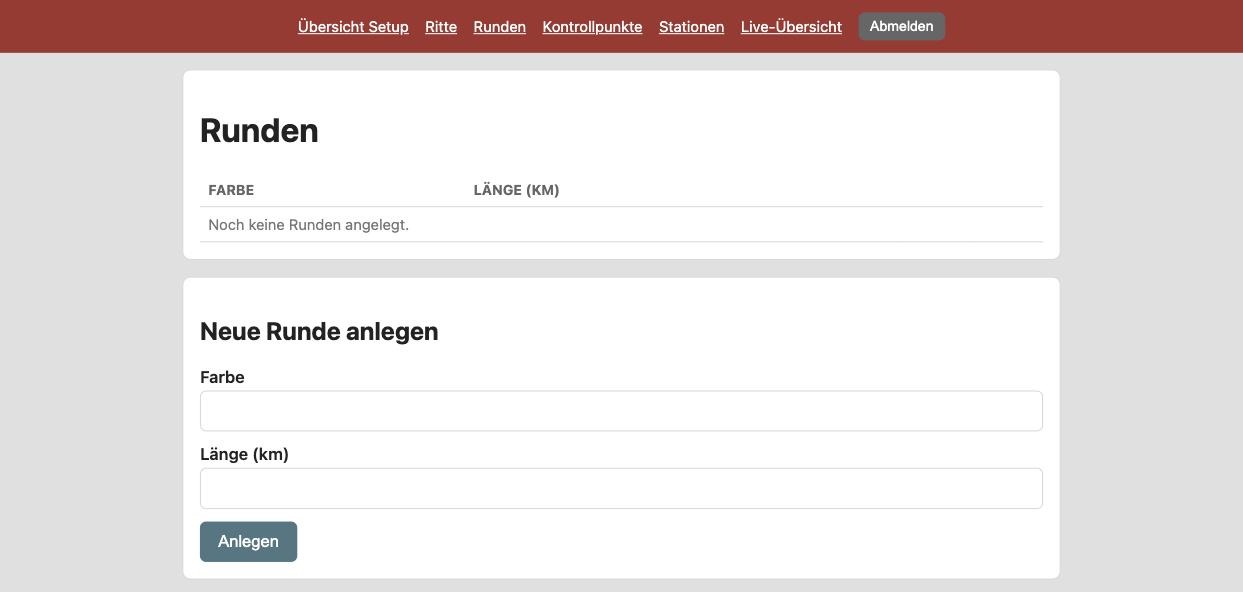
Öffnet „Runden“. Eine Runde ist ein vorgegebener Teil eines Rittes mit eigener Farbe und Länge, die aus einer festen Abfolge von Kontrollpunkten besteht. Ein Kontrollpunkt kann dabei zu mehreren Runden gehören.
5.1 Runde anlegen
- Farbe eingeben (z. B. „Weiß“) – Runden werden in der Praxis meist über ihre Farbe unterschieden.
- Länge in km eingeben.
- Auf „Anlegen“ klicken.
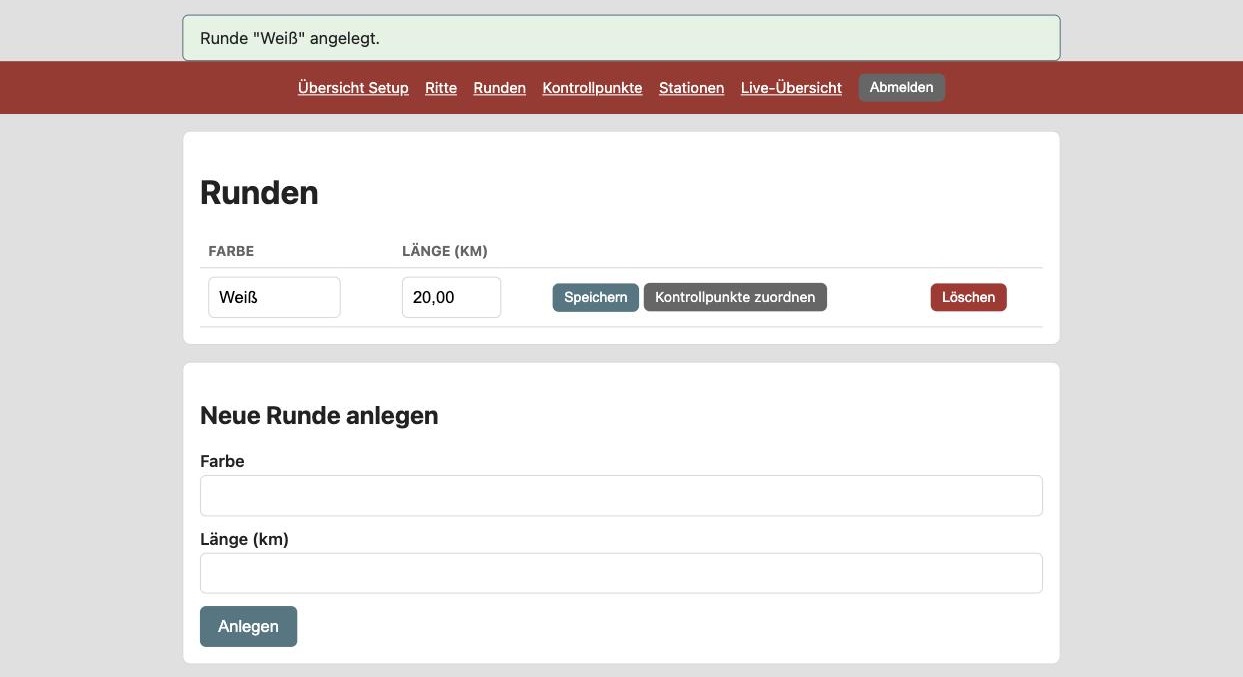
Die neu angelegte Runde erscheint in der Liste mit dem Button „Kontrollpunkte zuordnen“ – darüber legt ihr fest, welche Kontrollpunkte auf dieser Runde liegen.
5.2 Kontrollpunkte einer Runde zuordnen
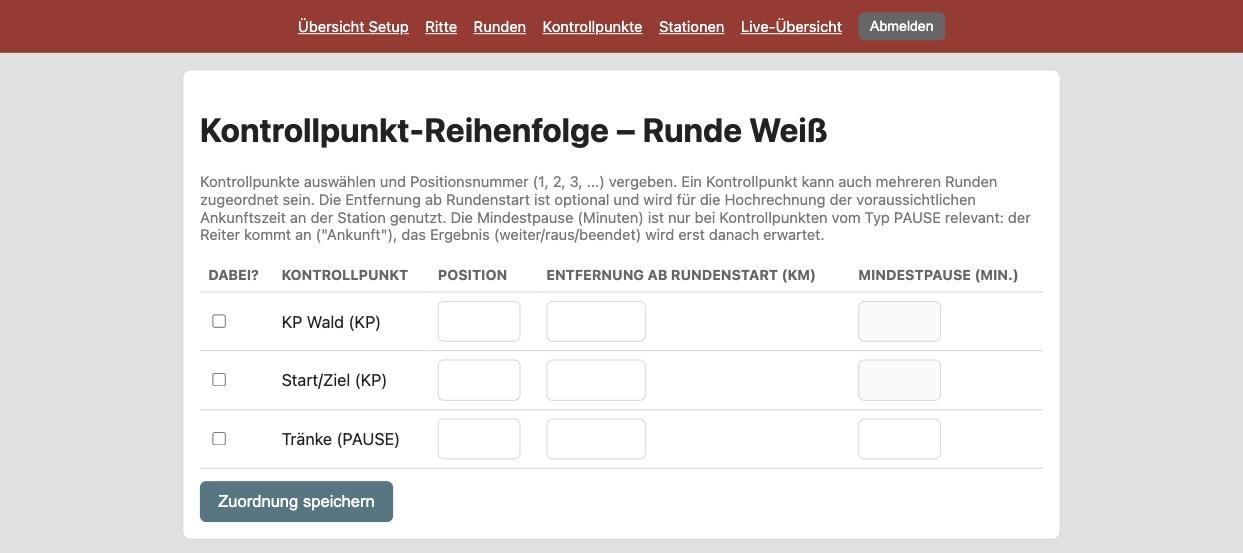
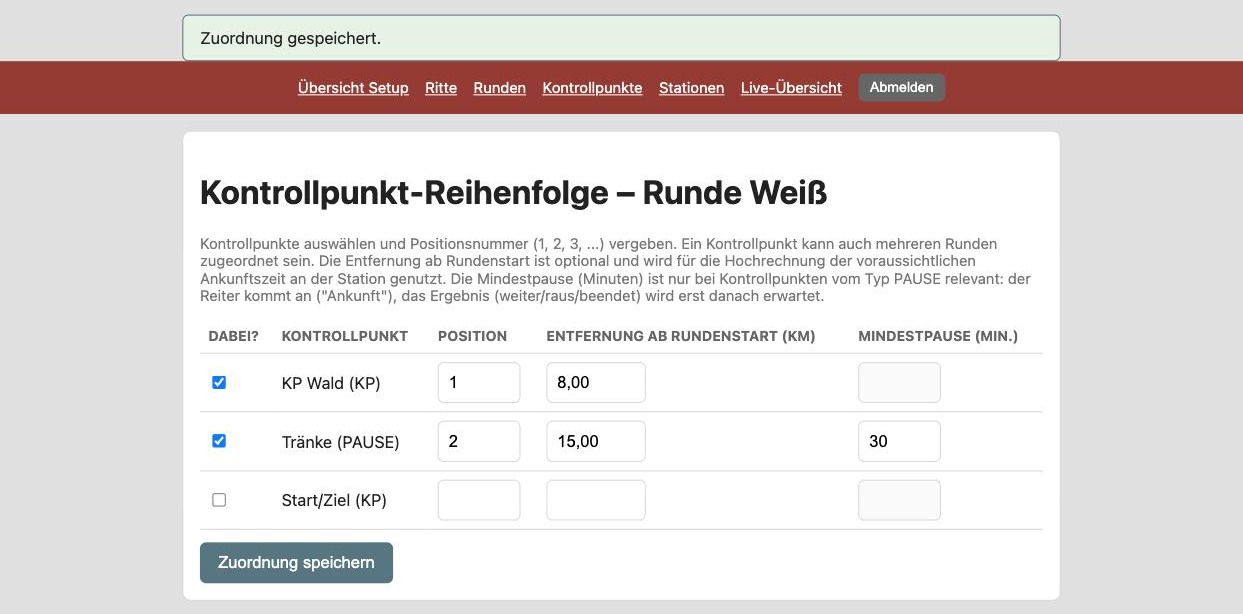
Auf dieser Seite seht ihr alle Kontrollpunkte der Veranstaltung. Für jeden Kontrollpunkt, der auf der Runde liegt:
- Häkchen bei „Dabei?“ setzen.
- Position eingeben – die Reihenfolge, in der die Kontrollpunkte auf der Runde durchritten werden (1, 2, 3, …).
- Entfernung ab Rundenstart (km) optional eingeben – wird für die Berechnung der voraussichtlichen Ankunftszeit an der Station genutzt.
- Mindestpause (Min.) nur bei Kontrollpunkten vom Typ PAUSE ausfüllen – die Mindestzeit zwischen Ankunft und frühestmöglichem Weiter-Ritt.
Im Beispiel liegt „KP Wald“ an Position 1 (nach 8 km) und die Pause „Tränke“ an Position 2 (nach 15 km, Mindestpause 30 Minuten). „Start/Ziel“ gehört hier nicht zur Runde selbst, da Start und Ziel über den Ritt festgelegt werden (siehe Kapitel 6).
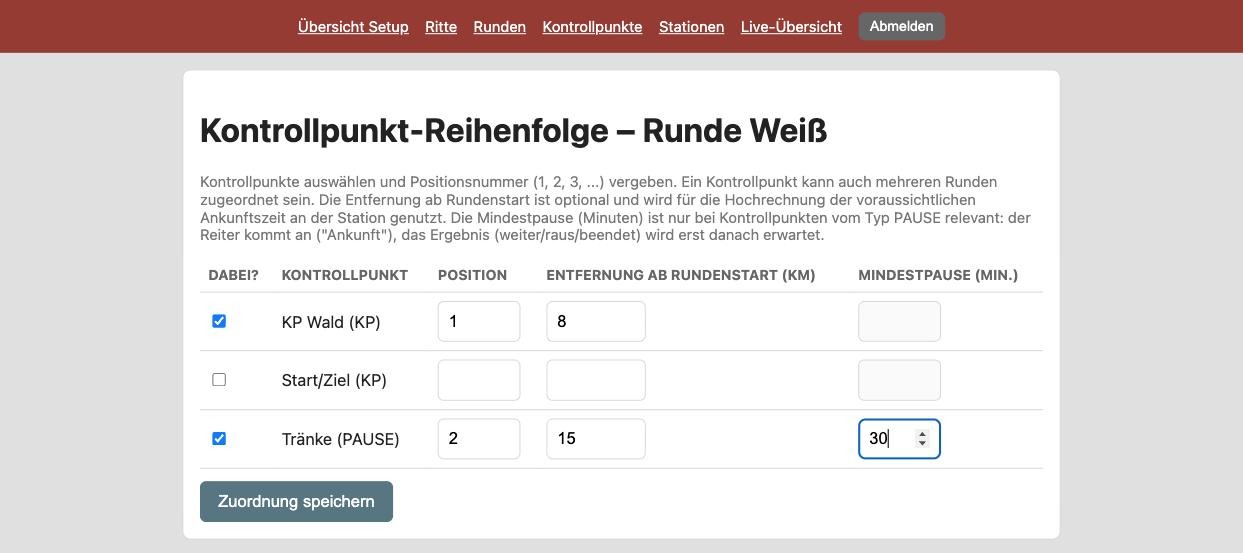
Mit „Zuordnung speichern“ wird die Reihenfolge übernommen.
6. Ritte anlegen und mit Runden verbinden
Öffnet „Ritte“. Ein Ritt ist der Teil der Veranstaltung, für den sich Reiter anmelden (z. B. „Ritt A“). Er legt fest, aus welchen Runden er sich zusammensetzt und welche Kontrollpunkte als Start, Ziel und zentrales Vet-Gate dienen.
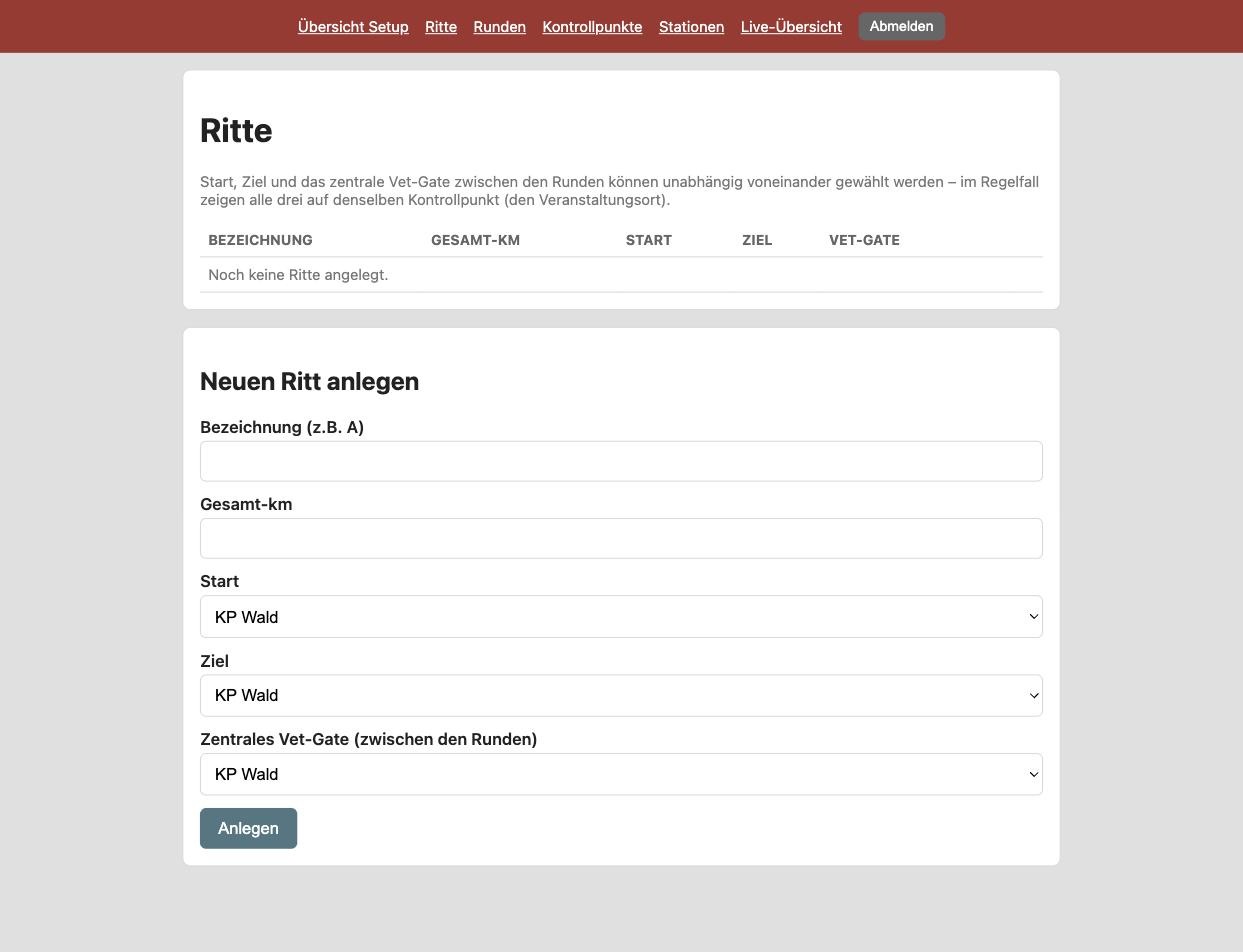
6.1 Ritt anlegen
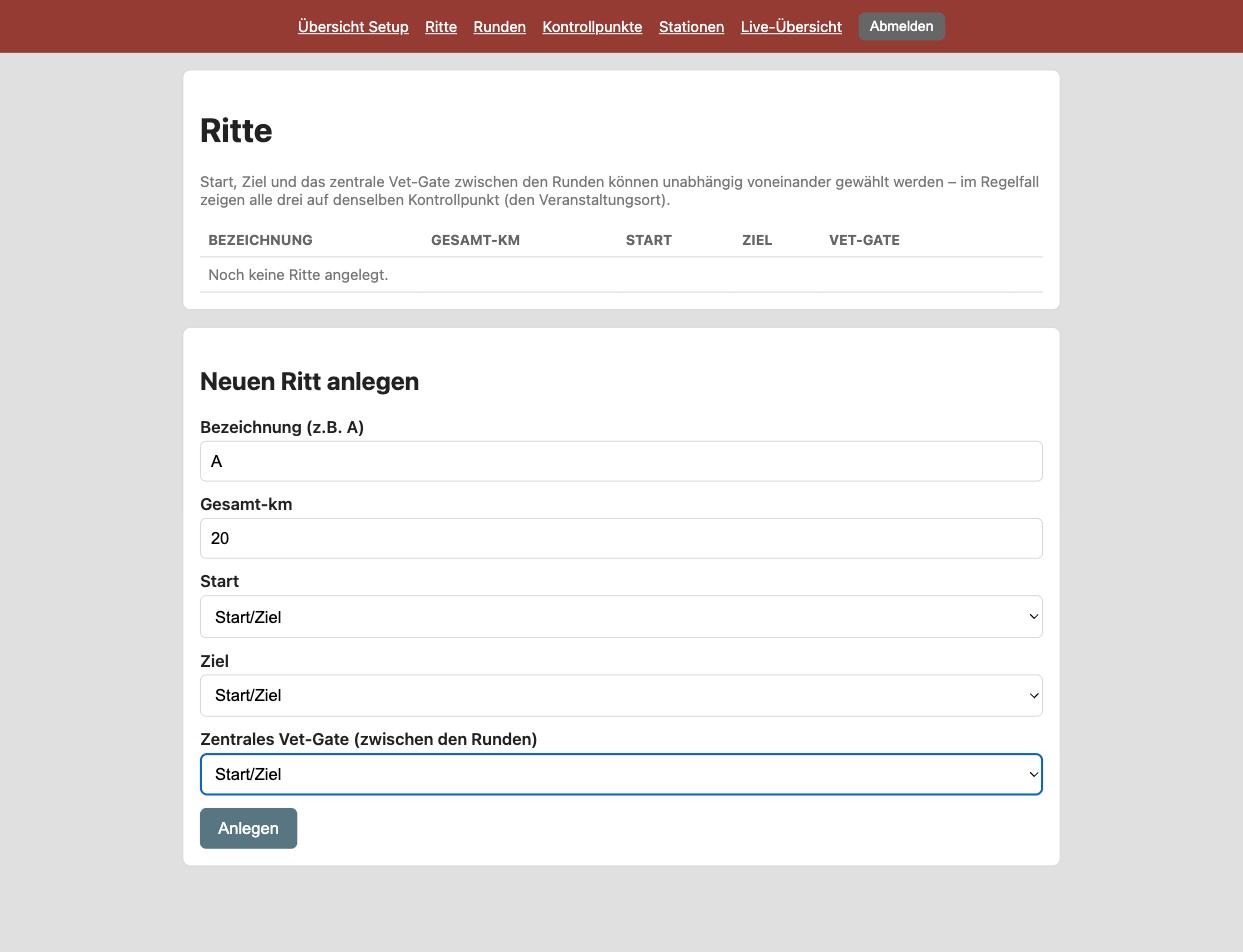
- Bezeichnung eingeben (üblicherweise ein Buchstabe, z. B. „A“).
- Gesamt-km eingeben (nur zur Anzeige).
- Start, Ziel und Zentrales Vet-Gate jeweils auswählen – im Regelfall alle drei derselbe Kontrollpunkt, z. B. „Start/Ziel“.
- Auf „Anlegen“ klicken.
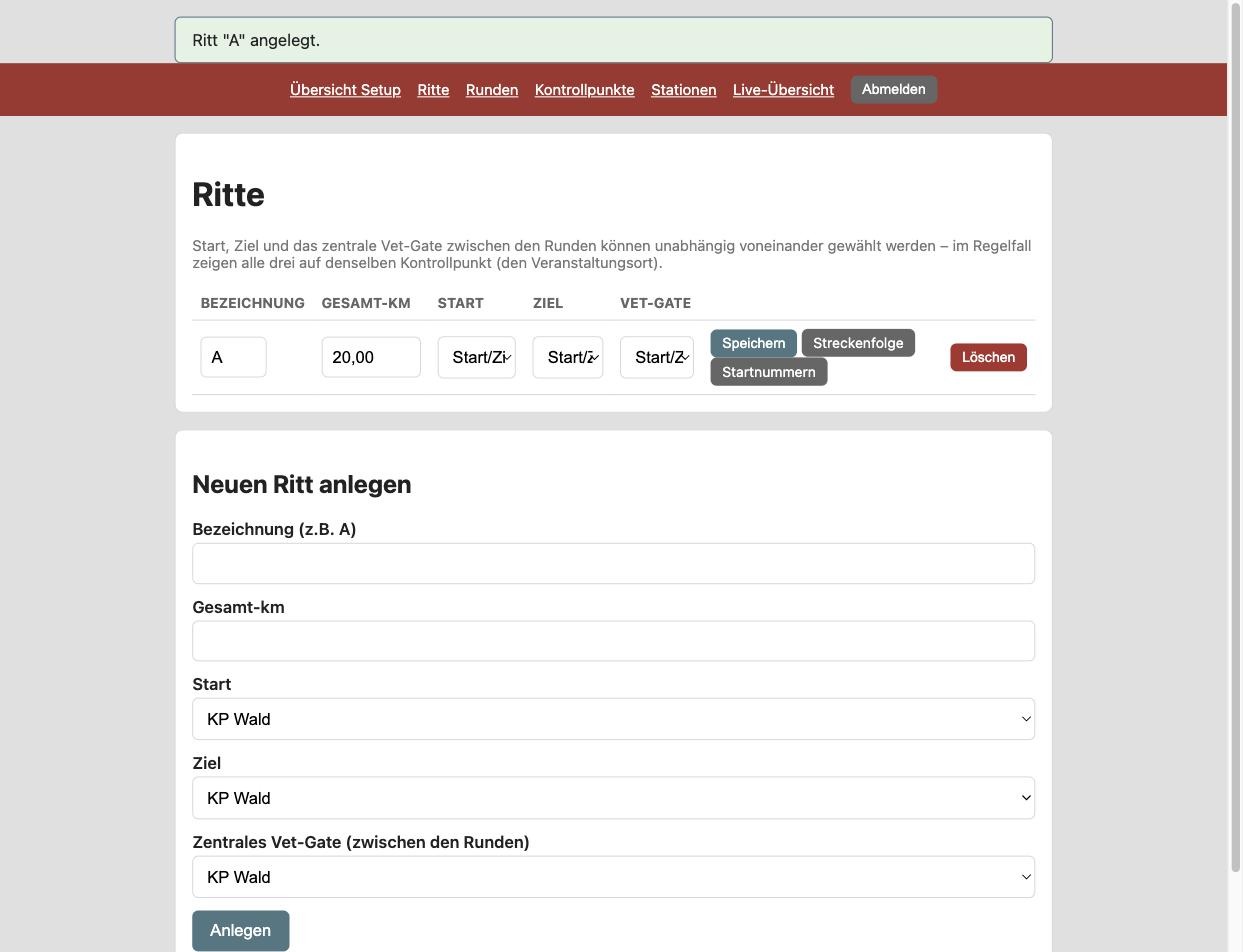
Der neu angelegte Ritt erscheint mit den Buttons „Streckenfolge“ (Runden-Reihenfolge festlegen) und „Startnummern“ (Reiter-Anmeldungen verwalten, siehe 6.3).
6.2 Streckenfolge festlegen
Über „Streckenfolge“ legt ihr fest, aus welchen Runden sich der Ritt zusammensetzt und in welcher Reihenfolge. Dieselbe Runde kann dabei auch mehrfach vorkommen (Wiederholung).
- „Zeile hinzufügen“ klicken, um eine weitere Runde in die Abfolge aufzunehmen.
- Die gewünschte Runde im Dropdown auswählen.
- „Pause danach (Min.)“ optional eingeben – die Mindestpause am zentralen Vet-Gate, bevor die nächste Runde beginnt (für die letzte Runde ohne Bedeutung, da danach direkt das Ziel folgt).
- Mit „Streckenfolge speichern“ übernehmen.
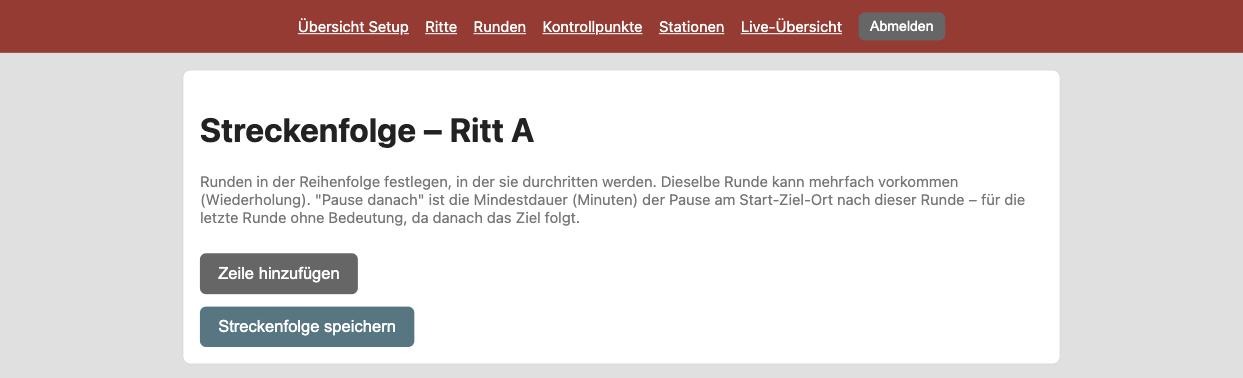
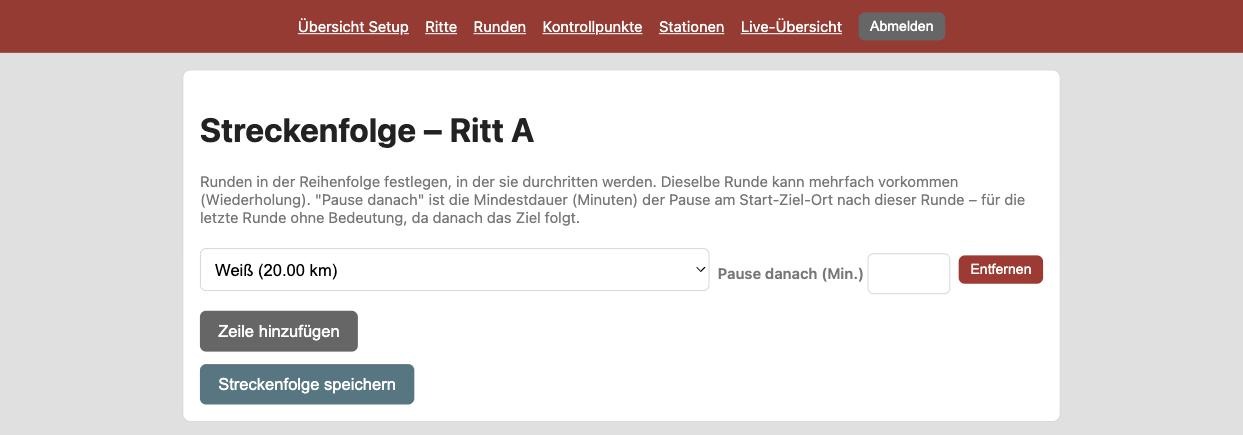
Zwischen den Runden liegt automatisch eine Pause am zentralen Vet-Gate; nach der letzten Runde folgt das Ziel.
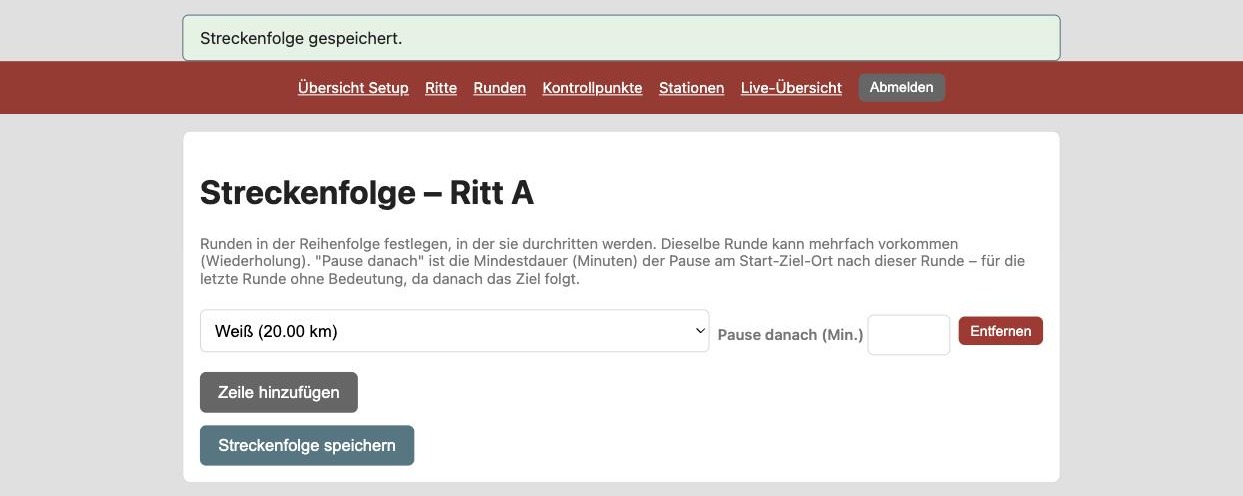
Damit ist die eigentliche Streckenplanung abgeschlossen: Die App kennt jetzt für jeden Ritt die komplette Soll-Abfolge aus Start, den Kontrollpunkten und Pausen jeder Runde, den Pausen am Vet-Gate zwischen den Runden und dem Ziel.
6.3 Reiter und Pferde erfassen (Startnummern)
Über den Button „Startnummern“ auf der Ritt-Seite (siehe 6.1) tragt ihr die angemeldeten Reiter mit ihrem Pferd für diesen Ritt ein. Eine Startnummer verknüpft dabei immer genau einen Reiter, ein Pferd und einen Ritt – meldet sich derselbe Reiter mit demselben Pferd auch für einen anderen Ritt an, braucht er dafür eine eigene, zweite Startnummer.
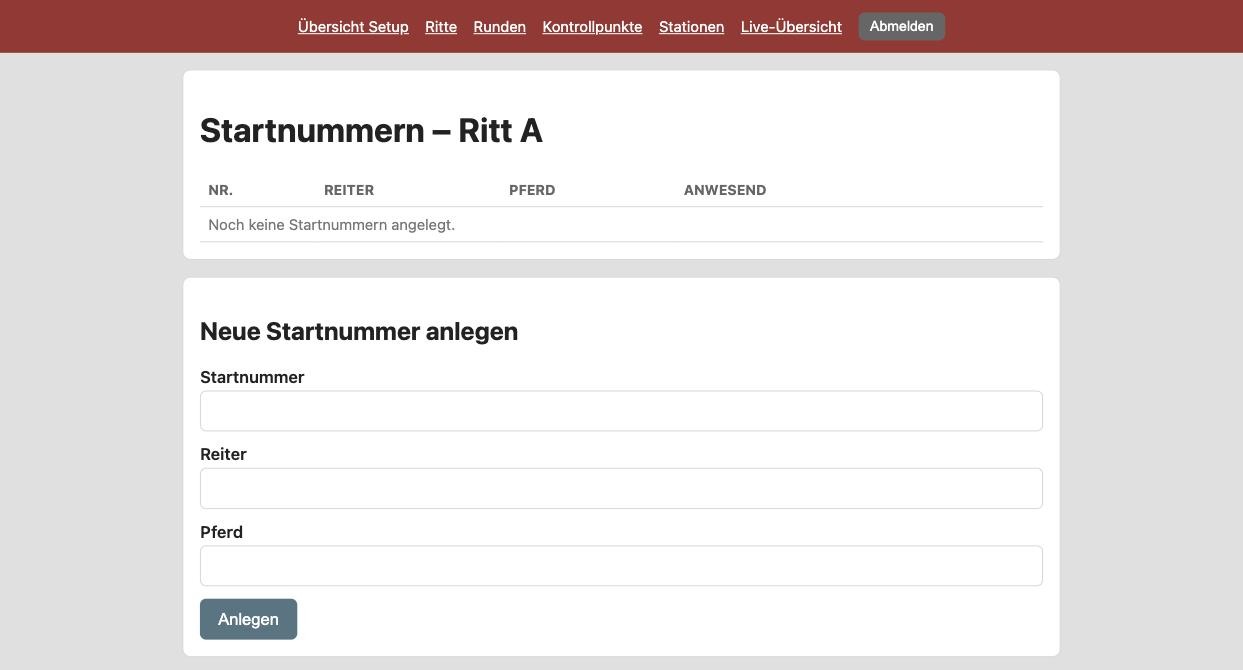
- Startnummer eingeben (die Nummer, die der Reiter am Tag der Veranstaltung trägt).
- Reiter-Name eingeben.
- Pferd-Name eingeben.
- Auf „Anlegen“ klicken.
Wiederholt das für jeden angemeldeten Reiter. Im Beispiel wurden so nacheinander drei Startnummern für Ritt A angelegt (101 Anna Berger/Aran, 102 Tom Fischer/Cassius, 103 Lea König/Diva):
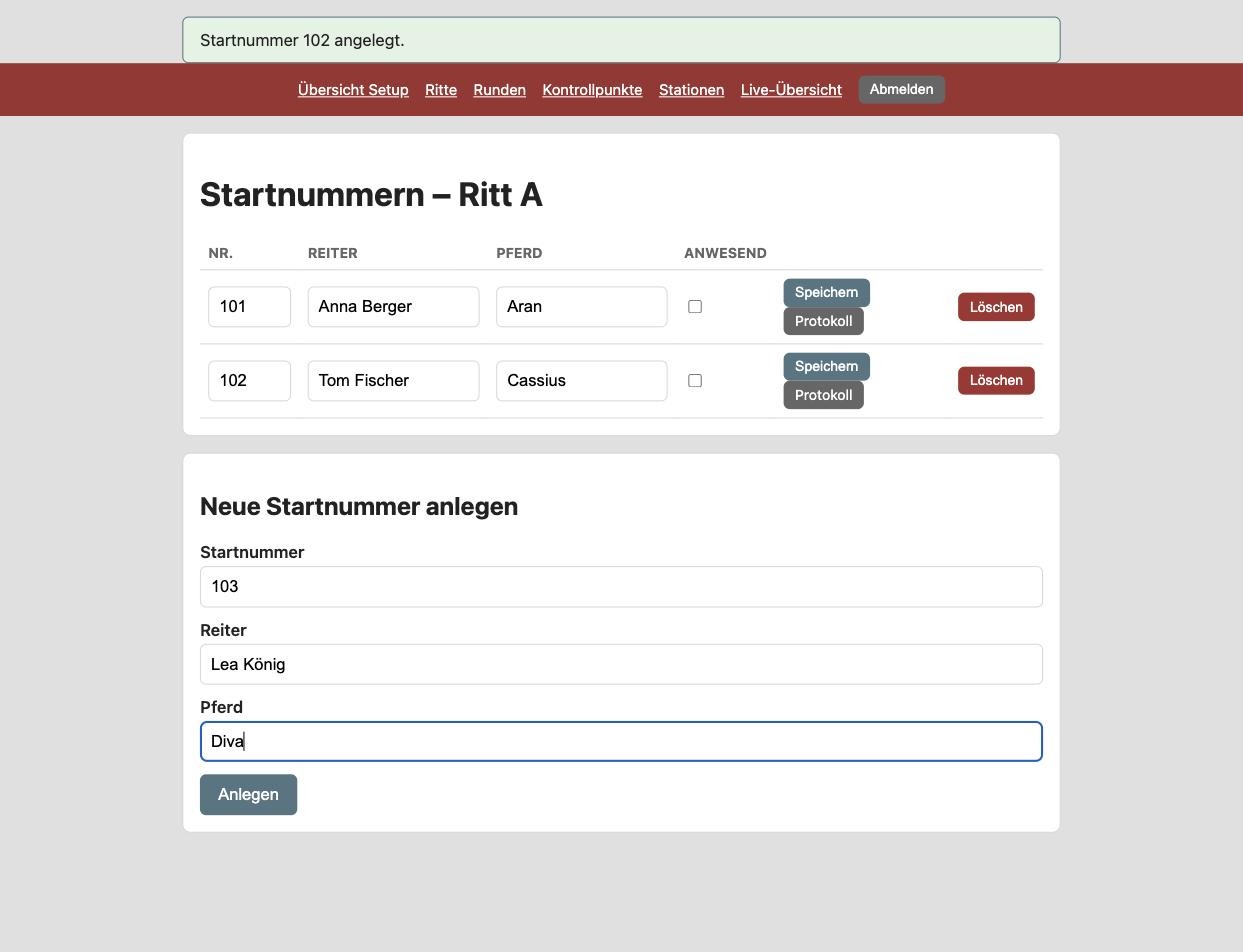
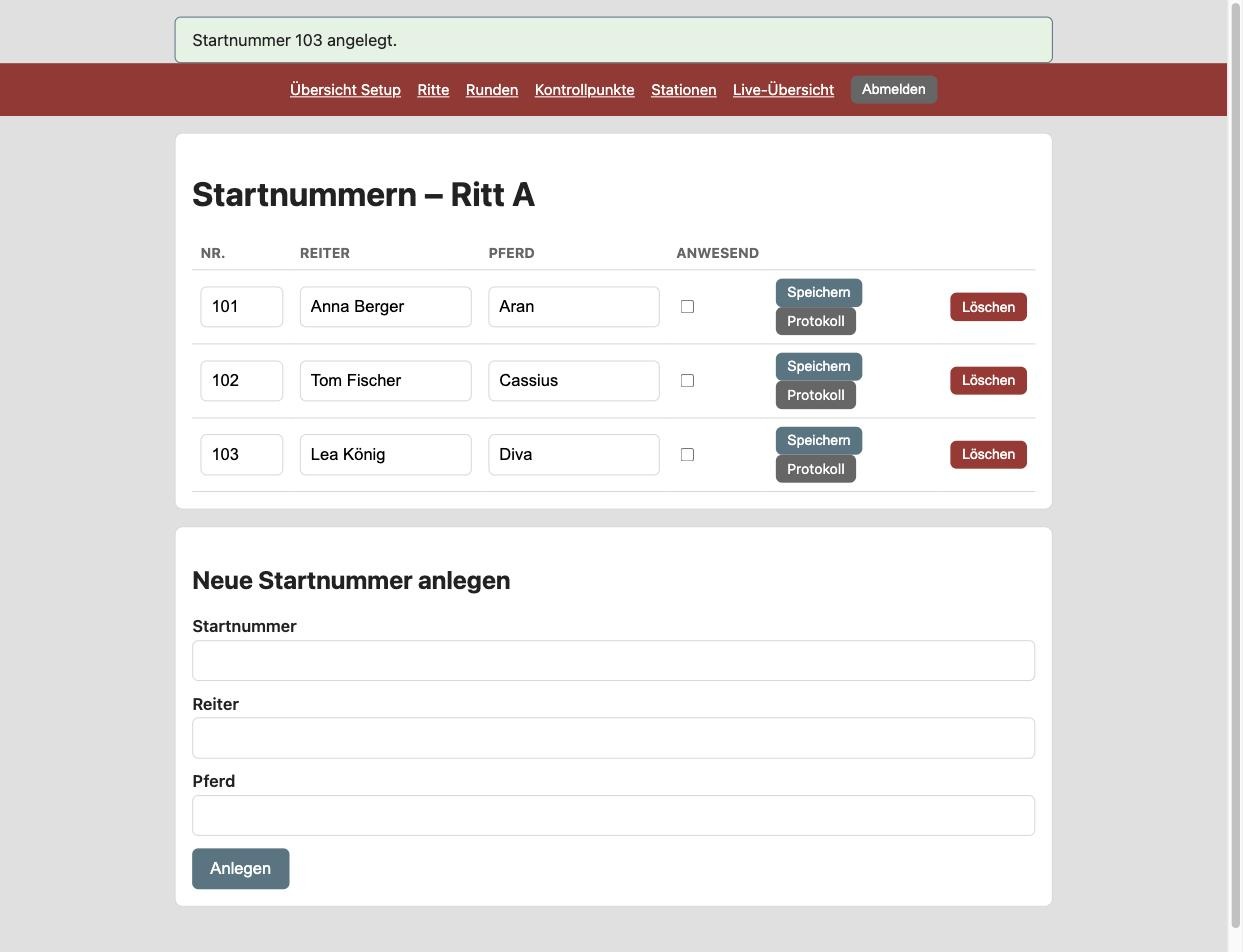
Jede Startnummer lässt sich in der Liste jederzeit bearbeiten und mit „Speichern“ übernehmen oder über „Löschen“ entfernen. Das Häkchen „Anwesend“ setzt ihr, wenn der Reiter an der Meldestelle war, die Voruntersuchung bestanden hat und startberechtigt ist; über „Protokoll“ seht ihr später den vollständigen, zeitgestempelten Verlauf dieser Startnummer über alle Kontrollpunkte hinweg.
7. Stationen anlegen
Öffnet „Stationen“. Eine Station ist der Zugang, mit dem eure Helfer sich an einem Kontrollpunkt anmelden – ganz ohne persönliche Accounts. Alle Helfer an einem Kontrollpunkt teilen sich denselben Stationsnamen und PIN; die Personen an einer Station können jederzeit wechseln. Es kann immer nur ein Gerät an einer Station angemeldet sein.
Oben auf der Seite findet ihr außerdem den Stations-Link, den ihr an alle Helfer weitergebt. Dort wählen sie beim Öffnen nur noch ihre eigene Station per Name und PIN aus.
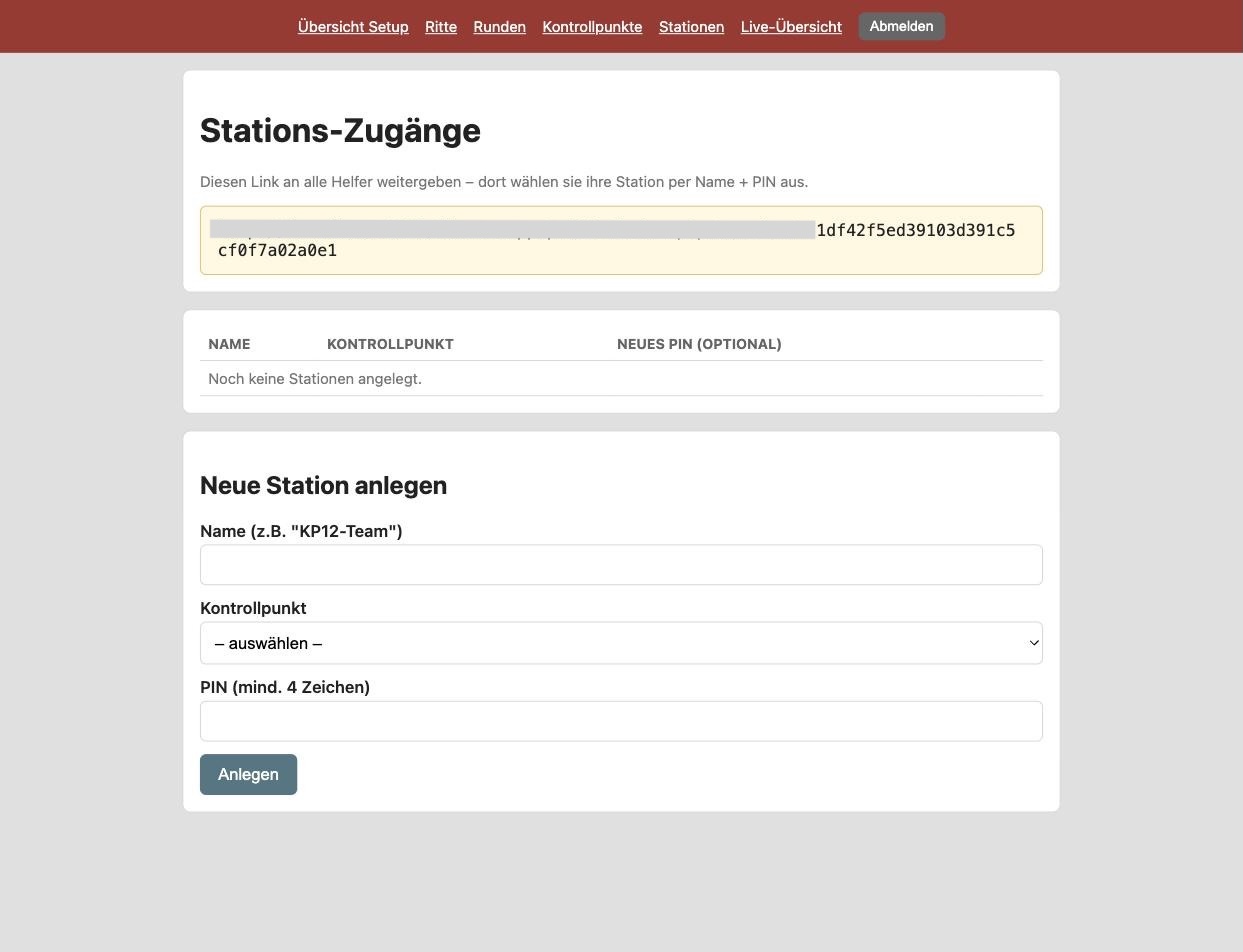
- Name eingeben (z. B. „KP12-Team“ oder wie im Beispiel „Start/Ziel-Team“).
- Kontrollpunkt auswählen, für den diese Station zuständig ist.
- PIN vergeben (mindestens 4 Zeichen).
- Auf „Anlegen“ klicken.
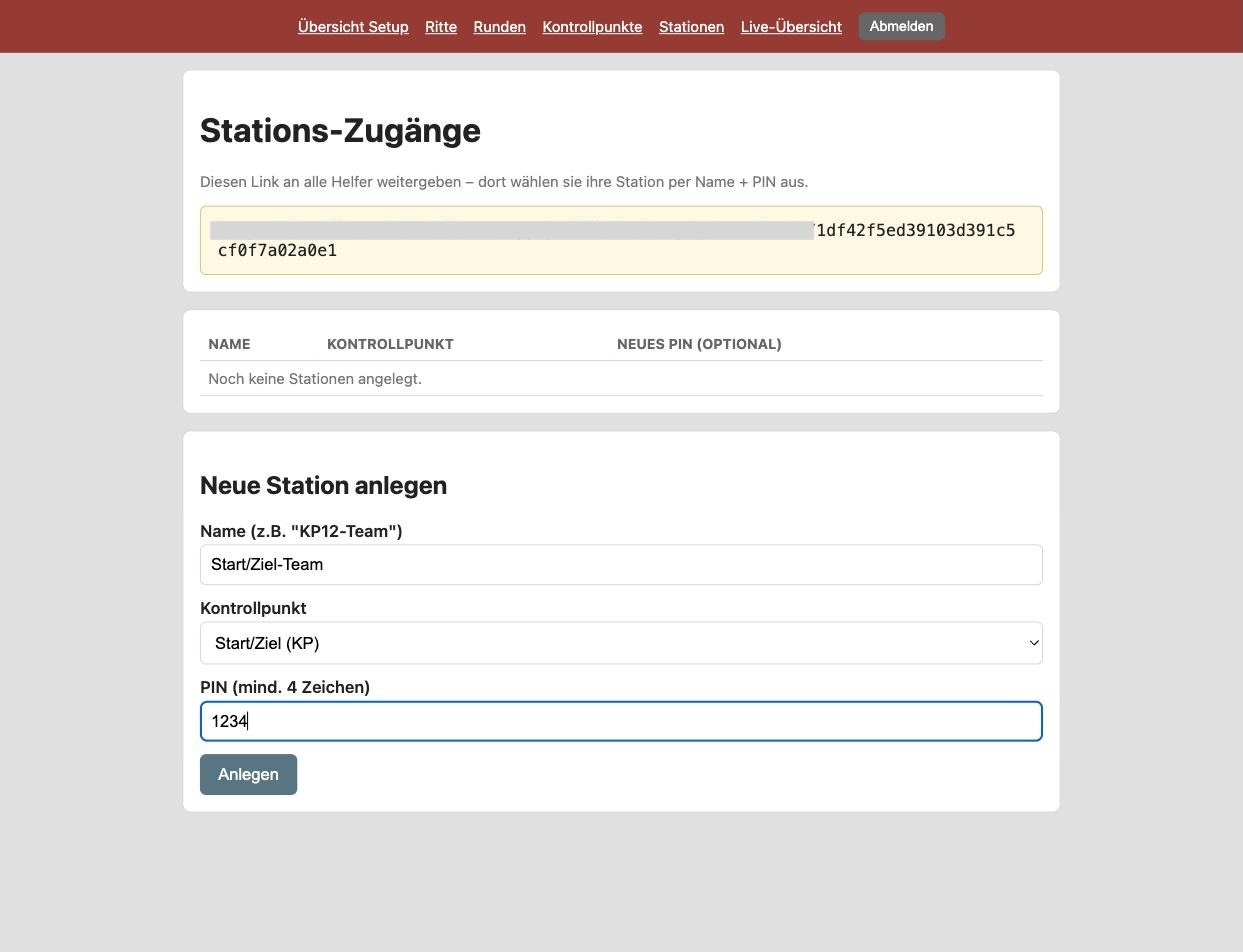
Legt auf diese Weise für jeden Kontrollpunkt, an dem Helfer erfassen sollen, eine eigene Station an.
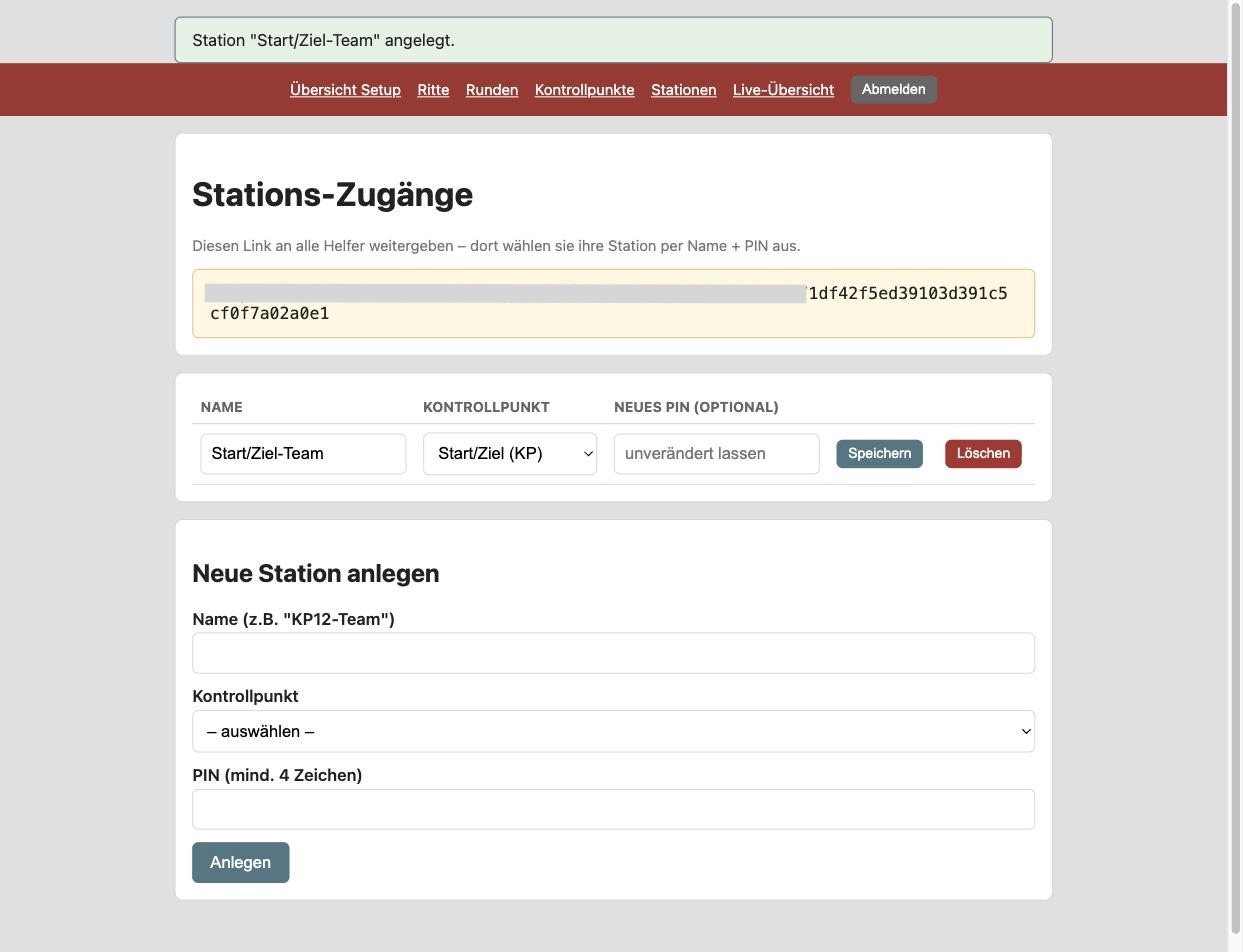
PIN und Kontrollpunkt einer Station lassen sich später jederzeit über „Speichern“ ändern.
8. Fertig eingerichtet – wie seht ihr das?
Zurück auf der Setup-Übersicht („Übersicht Setup“ in der Menüleiste) zeigen die Zahlen in Klammern, wie viele Einträge je Bereich angelegt wurden. Im Beispiel: 1 Ritt, 1 Runde, 3 Kontrollpunkte und 1 Station.
Checkliste vor der Veranstaltung
- Alle Kontrollpunkte/Pausen der Veranstaltung angelegt
- Jede Runde angelegt und ihre Kontrollpunkte in der richtigen Reihenfolge zugeordnet
- Jeder Ritt angelegt, mit Start-, Ziel- und Vet-Gate-Kontrollpunkt sowie vollständiger Streckenfolge
- Startnummern der angemeldeten Reiter je Ritt erfasst (über „Startnummern“ auf der Ritt-Seite)
- Für jeden Kontrollpunkt eine Station mit Name und PIN angelegt
- Stations-Link an alle Helfer weitergegeben, Admin-Link für die Live-Übersicht griffbereit
Sobald die Veranstaltung läuft, nutzt ihr „Live-Übersicht“ in der Menüleiste, um den Status aller Startnummern in Echtzeit zu verfolgen – dieser Bereich ist nicht Teil dieser Einrichtungs-Anleitung.